어도비 일러스트에서 이미지 컬러 팔레트 만들기
상업용 브랜드 로고(BI/CI) 디자인, 매장 내부의 시각적인 감성을 책임지는 VMD 그래픽 레이아웃, 혹은 대형 실사 출력물 카탈로그를 기획할 때 디자이너가 가장 먼저 맞닥뜨리는 감각적인 난관은 바로 '컬러 배합(Color Palette)'입니다. 공간의 무드나 브랜드가 지닌 고유의 정체성을 시각적으로 각인시키기 위해서는 감각적인 색상 조화가 필수적이며, 대다수의 프로 디자이너들은 영감을 주는 한 장의 고해상도 사진이나 자연의 이미지 레퍼런스에서 고유의 색상 코드를 추출하는 것으로 프로젝트를 시작하곤 합니다.
그러나 수많은 주니어 디자이너나 편집 실무자들이 어도비 일러스트레이터(Adobe Illustrator) 프로그램 내에서 단순히 아이드로퍼(스포이드) 툴만으로 이미지를 일일이 마우스 클릭하며 색상을 뽑아내다가 전체적인 톤앤매너 밸런스를 무너뜨리곤 합니다. 더욱 치명적인 것은 이렇게 추출한 색상의 컬러 모드가 인쇄기 장비의 메커니즘과 호환되지 않아, 실제 오프라인 출력 시 색상이 칙칙하게 죽어버리는 대형 인쇄 사고를 유발한다는 점입니다. 본 가이드에서는 20년 경력의 인쇄 마스터이자 리테일 기획 전문가의 관점에서, 일러스트레이터의 숨겨진 자동화 엔진인 '오브젝트 모자이크'를 활용한 색상 팔레트 추출법과 출력 에러율 0%를 달성하는 CMYK 프로파일 마감 비기를 상세히 풀어드립니다.
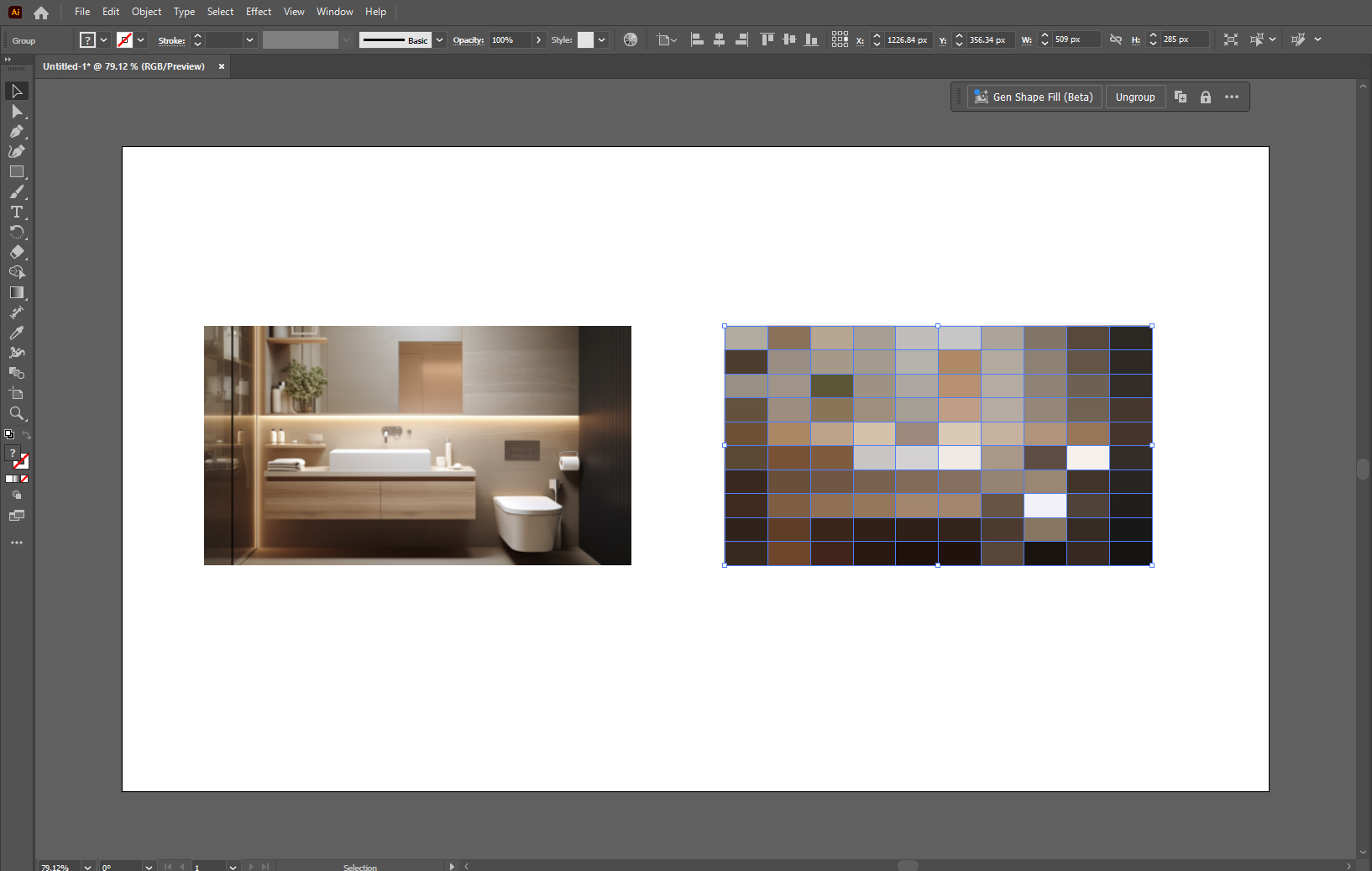
1. 스포이드는 버려라! 10초 만에 끝내는 오브젝트 모자이크(Object Mosaic) 자동 추출법
레퍼런스 이미지에서 전체 분위기를 지배하는 핵심 5도~6도의 주도 색상을 직관적이고 과학적으로 추출하기 위해서는 일러스트레이터의 픽셀 그리드 제어 기능을 활용하는 것이 소모적인 마우스 이동 시간을 획기적으로 절감하는 지름길입니다.
일러스트레이터 자동화 색상 추출 4단계 매뉴얼
첫째, 대지(Artboard) 위에 영감을 주는 고해상도 이미지 소스 파일을 배치(Embed) 처리하십시오. 이미지를 선택한 상태에서 상단 메뉴의 [Object] -> [Create Object Mosaic...] 경로를 강박적으로 찾아 클릭해야 합니다.
둘째, 팝업 옵션창이 뜨면 추출하고자 하는 색상의 개수를 지정해야 합니다. [Number of Tiles] 영역의 Width(가로)와 Height(세로) 수치에 각각 5와 1, 혹은 6과 1의 데이터를 입력하십시오. 가로로 5칸, 세로로 1칸의 격자를 만들겠다는 의미입니다. 바로 아래에 있는 [Delete Raster] 체크박스를 체크한 뒤 [OK] 버튼을 누르면, 일러스트레이터 엔진이 원본 이미지의 픽셀 분포도를 계산하여 가장 지배적인 핵심 5도 색상 칩 벡터 오브젝트를 10초 만에 한 줄로 나란히 생성해 줍니다.
실무자를 위한 꿀팁: 글로벌 컬러(Global Color) 지정의 위력
추출된 색상 칩들을 전체 선택한 뒤, Swatches 패널 하단의 [New Color Group] 아이콘을 누르고 팝업창에서 'Convert Process to Global' 체크박스를 강박적으로 체크하십시오. 글로벌 컬러로 등록된 색상은 향후 디자인 전개 과정에서 수백 페이지의 인디자인 카탈로그나 복잡한 행잉배너 레이아웃에 적용되었더라도, 스와치 패널의 색상 코드 하나만 더블클릭해 수정하면 해당 색상이 쓰인 모든 벡터 패스의 컬러가 단 한 번에 링크되어 자동 변경되는 업무 시간 단축의 기적을 선사합니다.
2. 인쇄 사고를 막는 컬러 프로파일 세팅 및 CMYK 잉크 과다 방지 기준표
오브젝트 모자이크를 통해 추출된 초기 색상 코드는 원본 사진의 특성상 대부분 웹용 RGB 모드로 인덱싱되어 있습니다. 이 상태 그대로 종이 박스 패키지 칼선이나 유리창 시트지 돔보커팅 파일에 적용해 발주를 넣으면 인쇄 장비가 표현할 수 있는 색상 영역(Gamut)을 벗어나 형광빛 도는 원색들이 칙칙하게 밤색으로 타버리는 불량이 발생합니다.
| 인쇄 컬러 스펙 | 권장 설정 수치 및 프로파일 | 실무 적용 시각 연출 효과 | 테크니컬 인쇄 사고 방지 팁 |
|---|---|---|---|
| 표준 인쇄 모드 | CMYK 모드 필수 전환 (Coated FOGRA39 프로파일) |
아트지, 스노우지 등 상업 코팅 용지 인쇄 시 화면과의 씽크율 95% 이상 일치 | 작업 시작 전 [File] -> [Document Color Mode]에서 CMYK 전환 확인 |
| 총 잉크 하중 제한 (Total Ink Limit) |
C+M+Y+K 총합 250% 이하 (딥블랙 색상 칩 세팅 기준) |
인쇄소 대형 롤러 가동 시 잉크가 마르지 않아 뒷장에 묻어나는 뒷묻음 불량 원천 차단 | 추출된 어두운 색상의 컬러 칩 정보에서 네 가지 안료의 합산 g수를 상시 체크 |
| 특수 화이트 채널 | 스와치 네임: "White" (Color Type: Spot Color) |
투명 캘 시트지나 프리미엄 흑지 위에 원색 안착 전 백색 도화지 레이어를 먼저 도포 | Attributes 패널에서 [Overprint Fill]을 체크해야 컬러 잉크와 중첩 출력 가능 |
3. 획기적인 마감을 완성하는 일러스트레이터 최종 파일 검수 매뉴얼
완벽한 컬러 팔레트가 조율되었다면, 최종 발주서 파일 형태로 저장하여 인쇄 공장에 넘기기 전 기계 하드웨어가 읽을 수 있도록 벡터 패스(Path) 마감 상태를 강박적으로 검수해야 리젝 비용 지출을 막을 수 있습니다.
- 서체 아웃라인 변환 (Create Outlines): 컬러 팔레트 배합이 완료된 타이포그래피 레이어는 저장 직전 반드시 단축키 [Ctrl + Shift + O]를 실행하여 문자를 면 데이터로 치환하십시오. 서체가 깨지면 인쇄소 장비에서 임의의 기본 바탕체로 강제 대체되는 대형 재앙이 발생합니다.
- 사방 안전 도련(Bleed) 연장선 체크: 컬러 팔레트에서 선택한 배경 색상은 반드시 대지 규격 경계선에 딱 맞추지 말고, 재단 칼날의 미세한 밀림 오차를 감안해 작업 대지 바깥 사방 2mm~3mm의 도련선 영역까지 과감하게 면적을 늘려서 레이아웃을 배치해야 마감 시 백색 실선 노출 불량을 방지할 수 있습니다.
- 패스파인더 병합 (Pathfinder > Unite): 캘지 시트지 커팅이나 매장 스카시 간판 제작용 파일의 경우, 글자 자간이 미세하게 겹친 부위는 패스파인더의 '합치기' 단추를 눌러 단일 패스 선으로 수축·병합해야 플로터 기계 칼날이 중복 이동하며 아크릴을 깨뜨리는 사고를 막을 수 있습니다.
4. 디지털 감각과 물리적 인쇄 메커니즘의 완벽한 융합
어도비 일러스트레이터에서 올바른 방식으로 이미지 컬러 팔레트를 구축하는 것은 단순히 보기 좋은 색상을 고르는 디자인적 유희가 아닙니다. 디지털 화면 속 가상의 에셋 소스를 오프라인의 물리적 인쇄 장비 언어로 오차 없이 번역해 내는 고도의 테크니컬 프로세스 관리 영역입니다.
오늘 정리해 드린 오브젝트 모자이크 자동화 추출 스위치, 글로벌 컬러의 유기적 링크 기능, 그리고 총 잉크 하중 제한 규칙을 여러분의 다음 프리랜서 디자인 비딩 시안 기획 단계에 즉시 도입해 보십시오. 생산 공정의 생리를 완벽하게 관통하는 단단한 마스터 벡터 파일이야말로, 불필요한 재인쇄 독판 비용 독촉을 방지하고 클라이언트에게 완벽한 하이엔드 공간 완성도를 증명해 보이는 실무 디자이너 최고의 차별화된 경쟁력 자산입니다.
🔗 실무 디자인 · 인쇄 제작 카테고리 함께 보면 좋은 글
'실무 디자인 · 인쇄 제작' 카테고리의 다른 글
| 아크릴 코스터 제작 방법을 소개합니다. (1) | 2026.06.30 |
|---|---|
| 타이포그래피 기초와 가독성을 높이는 레이아웃 (0) | 2026.06.28 |
| 디자인부터 제작까지: 인쇄물 제작의 기본 프로세스와 체크리스트 (1) | 2026.06.26 |
| 화이트 인쇄 및 화이트 인쇄를 활용한 인쇄물 (0) | 2026.06.24 |
| 효과적인 행잉배너 제작과 활용법, 전문가 팁 대공개 (1) | 2026.06.23 |


