인쇄용 패키지 지기구조 (종이 구조물) 디자인 시 칼선과 오시선(접는 선) 데이터 분리법
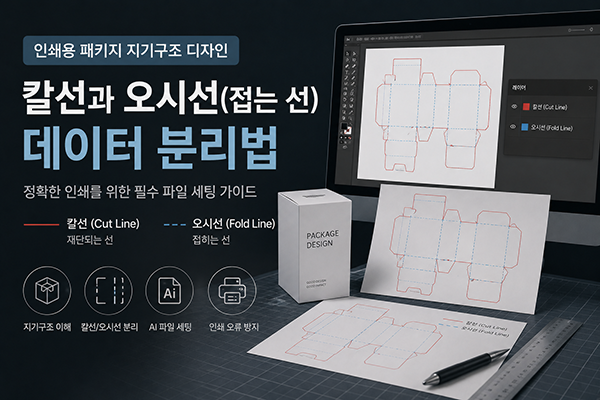
화면에서 보이는 패키지 그래픽이 아무리 세련되고 아름다워도, 실제 종이에 인쇄되어 나왔을 때 박스가 삐뚤어지게 접히거나 칼선이 밀려 찢어지면 그 프로젝트는 실패한 것입니다. 패키지 디자인은 순수 시각 예술이 아니라, 철저하게 물리적 계산과 가공 공정이 맞물리는 '산업 디자인'의 영역이기 때문입니다. 특히 화장품 박스나 단상자 같은 지기구조(종이 구조물) 데이터를 만들 때 초보 디자이너들이 가장 많이 내는 인쇄 사고가 바로 칼선과 접는 선의 데이터를 하나로 뭉뚱그려 넘기는 실수입니다.
제가 25년 동안 글로벌 브랜드의 리테일 패키지와 상업 VMD 집기를 총괄하면서 수천 번의 인쇄 감리를 진행해 보며 느낀 점은, 공장의 자동화 장비가 인식할 수 있는 언어로 도면을 깔끔하게 정리해 주는 디자이너가 진짜 일 잘하는 프로라는 사실입니다. 인쇄소 엔지니어에게 칭찬받고, 단 한 번의 오차도 없이 자로 잰 듯 완벽하게 맞아떨어지는 패키지 칼선(자르는 선)과 오시선(접는 선)의 레이어 분리 설계 공식을 디테일하게 전해드립니다.
---
1. 칼선(톰슨)과 오시(오시기)의 가공 메커니즘 차이
인쇄소 실무 장비가 내 일러스트레이터 파일을 어떻게 해석하는지 그 하드웨어적 원리를 먼저 이해해야 데이터 에러를 원천 차단할 수 있습니다.
1) 커팅(CuttingLine): 완전히 오려내는 칼날의 경로
패키지의 가장 외곽 테두리나 손잡이 구멍처럼 종이를 완전히 뚫고 잘라내야 하는 선을 '칼선' 혹은 실무에서 '도련선', '톰슨(도무송) 라인'이라고 부릅니다. 인쇄 가공 공장에서는 디자이너가 보낸 이 벡터 라인을 그대로 본떠서 실제 철형 칼날을 나무판에 박아 프레스로 종이를 찍어 누릅니다. 두께가 있어서는 안 되며 무조건 깔끔한 패스(Path)로 연결되어 있어야 합니다.
2) 오시(CreasingLine): 부드럽게 접히도록 자국을 내는 선
박스의 날개를 접거나 몸통을 사각형으로 꺾을 때, 종이가 터지거나 거칠게 찢어지는 것을 막기 위해 미리 누름 자국을 내주는 공정을 '오시'라고 합니다. 칼날처럼 날카롭지 않고 뭉툭한 누름 쇠가 종이를 꾹 눌러서 길을 내주는 역할을 합니다. 만약 디자이너가 오시선과 칼선을 구분하지 않고 전부 실선으로 넘겨버리면, 현장 작업자가 실수로 접어야 할 부위를 칼로 다 썰어버리는 대참사가 발생합니다.
---
2. 인쇄 사고율 0%를 위한 표준 데이터 구축 3단계
"25년 동안 제가 현장에서 칼선 데이터를 검수할 때 쓰는 가장 안전한 표준 가이드라인입니다." 어도비 일러스트레이터에서 패키지 도면을 세팅할 때 다음 3단계를 엄격하게 지키셔야 합니다.
1) 1단계: 레이어(Layer)의 절대적인 분리와 명확한 네이밍
작업 창 오른쪽의 Layers 패널을 열고, 인쇄되는 배경 그래픽과 후가공 도면 레이어를 칼같이 분리하셔야 합니다. 레이어 구성은 맨 위에서부터 아래 순서로 배치합니다.
- [Layer 3] 칼선 (Cutting): 종이가 완전히 잘려 나가는 최외곽 실선만 배치
- [Layer 2] 오시 (Creasing): 종이가 접히는 내부 선만 배치 (보통 점선 형태로 구분)
- [Layer 1] 인쇄 데이터 (Design): 실제 프린트되는 로고, 텍스트, 배경 컬러 이미지 배치
이렇게 완전히 레이어를 분리해 두어야 인쇄소에서 출력판을 생성할 때 그래픽만 쏙 빼서 인쇄하고, 도면만 따로 추출해 철형 칼날을 만들 수 있습니다.
2) 2단계: 색상(Spot Color) 구분을 통한 직관적 식별
컬러 모드는 당연히 CMYK여야 하며, 칼선과 오시선은 인쇄되는 배경색과 완전히 구별되도록 채도가 높은 대비색을 써야 합니다. 일반적으로 현업에서는 칼선은 M100(마젠타 100%) 실선, 오시선은 C100(시안 100%) 점선(Dashed Line)으로 지정하는 것이 불문율입니다. 선 두께는 기계가 정확한 중심 좌표를 잡을 수 있도록 아주 얇은 두께인 0.5pt~1pt로 고정해 줍니다.
3) 3단계: 패스파인더 합치기와 서체 아웃라인
도면을 그릴 때 사각형 툴을 겹쳐서 그리다 보면 라인이 중복으로 겹치는 자리가 생깁니다. 이 상태로 넘기면 커팅 기계가 같은 자리를 두 번 인식해 칼날이 어긋납니다. 작업이 끝나면 전체 선택 후 패스파인더(Pathfinder)의 Unite(합치기)를 채택하거나 Outline 보기 모드(Ctrl+Y)를 켜서 겹친 선을 지워주어야 합니다. 도면 내에 치수를 적어놓은 서체가 있다면 Ctrl+Shift+O를 눌러 문자를 면으로 깨는 과정도 필수입니다.
---
결론: 기계를 배려하는 디자이너가 하이엔드를 만듭니다
오늘은 인쇄용 패키지 디자인의 성패를 가르는 지기구조 도면 세팅, 그중에서도 칼선과 오시선 데이터를 완벽하게 격리하고 설계하는 실무 공식을 알아보았습니다. 모니터 앞에서 화려한 그래픽을 올리는 시간보다, 인쇄소 장비 엔지니어가 내 파일을 열었을 때 단 1초의 고민도 없이 가공에 들어갈 수 있도록 도면을 정돈해 주는 시간이 훨씬 가치 있습니다. 현장의 기계 메커니즘을 이해하고 배려하는 디테일이 바로 하이엔드 브랜딩의 퀄리티를 완성하는 법입니다.
칼선과 오시선을 완벽하게 분리하는 도면 설계를 마스터했다면, 이제 인쇄판을 찍을 때 색상이 번지거나 밀리는 현상을 원천 차단하는 마감 테크닉을 배워야 합니다. 다음 글에서는 패키지 인쇄 사고율 1위를 달리는 치명적인 복병, 즉 '일러스트레이터에서 겹쳐진 레이어 때문에 밑색이 투과되거나 텍스트 가장자리가 하얗게 터지는 현상을 막아주는 오버프린트(Overprint)와 블랙(K100) 리치블랙 설정의 실무 노하우'를 제 오랜 경험을 털어내어 정밀하게 가이드해 드리겠습니다.
'실무 디자인 · 인쇄 제작' 카테고리의 다른 글
| 인디자인 데이터 병합(Data Merge) 기능을 이용한 대량 명함/사원증 자동화 레이아웃 (0) | 2026.07.11 |
|---|---|
| 도련(Bleed)과 안전 영역(Safe Zone) 미확보로 발생하는 인쇄 사고 대처법 (1) | 2026.07.09 |
| 어도비 일러스트레이터 대형 캔버스(Large Canvas) 모드 활용법과 주의점 (0) | 2026.07.06 |
| 대형 현수막 및 실사출력 해상도(DPI) 설정과 인쇄 사고 예방 가이드 (0) | 2026.07.05 |
| 아크릴 간판 제작 종류와 모양별 제작방식 (0) | 2026.07.04 |


