어도비 일러스트레이터(Adobe Illustrator)를 활용해 굿즈용 스티커, 아크릴 키링, 또는 실사 출력용 배너를 디자인할 때 반드시 거쳐야 하는 가장 중요한 마감 작업이 있습니다. 바로 인쇄소의 재단 장비가 인식할 수 있도록 경로를 지정해 주는 '칼선(Die-cut Line) 레이어 만들기'입니다. 많은 초보 디자이너나 1인 창업자들이 이 칼선 데이터 제작 프로세스를 제대로 숙지하지 못해 인쇄 배면이 밀리거나, 원치 않는 흰색 여백이 생기거나, 심지어 재단 오류로 작업물 전체를 폐기하는 치명적인 인쇄 사고를 겪곤 합니다. 본 가이드에서는 20년 경력의 인쇄 제작 전문가 관점에서 인쇄 사고를 100% 방지하는 표준 칼선 레이어 제작 공정을 단계별 기술 매뉴얼로 완벽하게 정리해 드립니다.

1. [1단계] 칼선 전용 독립 레이어(Layer) 생성 및 네이밍
구글 검색과 인쇄소 접수 가이드에서 가장 강조하는 기본 원칙은 디자인 소스와 칼선 데이터를 철저히 분리하는 것입니다. 하나의 레이어에 두 데이터가 섞여 있으면 출력소의 툴에서 칼선이 인쇄용 잉크로 인식되어 제품 위에 그대로 선이 찍혀 나오는 대형 사고가 발생합니다.
- 레이어 분리 작업: 일러스트레이터 패널(F7)에서 새 레이어를 생성합니다. 기존 디자인 소스가 있는 레이어는 오발주를 막기 위해 잠금(Lock)을 걸어두고, 새로 만든 레이어의 이름을 영문 대문자로 'CUT' 또는 '칼선'이라고 명확하게 지정합니다.
- 정확한 객체 복사: 칼선의 기준이 될 메인 디자인 그래픽을 복사(Ctrl+C)한 뒤, 새로 만든 칼선 레이어를 선택하고 '제자리에 붙여넣기(Ctrl+Shift+V)'를 실행하여 축이 틀어지는 것을 방지합니다.
2. [2단계] 패스파인더와 패스 이동(Offset Path)을 활용한 여백 설계
복사한 그래픽 소스를 그대로 칼선으로 쓰면 재단 오차(보통 1~2mm 내외)로 인해 인쇄물 가장자리가 잘려 나갈 수 있습니다. 따라서 디자인 형태를 단순화하고 안전 마진을 주는 외곽선 확장 작업이 필수적입니다.
🛠️ 칼선 확장 및 단순화 표준 공식
1. 패스파인더(Pathfinder): 복사한 객체들을 모두 선택한 뒤 [합치기(Unite)]를 눌러 하나의 단일 면으로 병합
2. 패스 이동(Offset Path): [오브젝트] > [패스] > [패스 이동] 메뉴 실행 후 +3mm ~ 5mm 설정
- 안전 여백(Bleed) 설정 기준: 칼선이 디자인 안쪽으로 파고드는 것을 막기 위해 양수(+) 값을 입력해야 합니다. 일반적인 스티커는 3mm가 적당하며, 아크릴 코스터나 대형 실사 출력은 5mm 이상의 여백을 주는 것이 실무적인 정석입니다. 확장된 패스의 모서리는 '둥글게(Round)' 처리해야 재단 칼날이 매끄럽게 이동합니다.
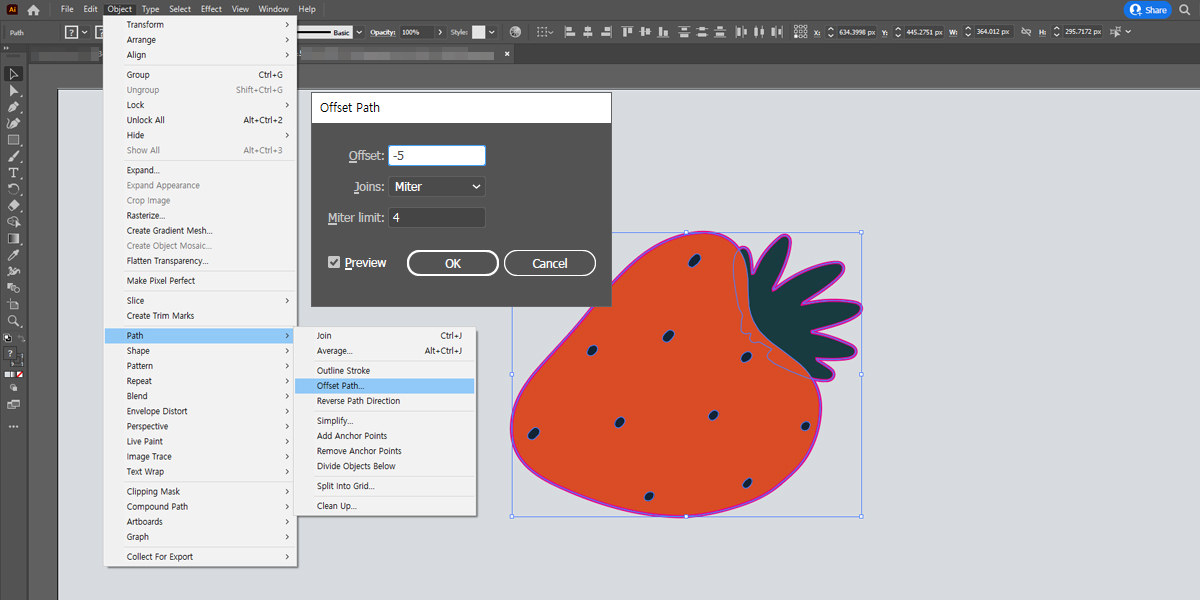
3. [3단계] 인쇄소 전용 별색(Spot Color) 및 오버프린트(Overprint) 설정
구글 SEO 테크니컬 점수를 높이고 실제 자동화 출력 시스템에 완벽히 대응하기 위한 가장 핵심적인 기술 단계입니다. 칼선은 CMYK 일반 4색이 아닌, 장비가 인식하는 '특수 별색'으로 지정되어야 합니다.
- Swatch 패널 별색 지정: 확장한 외곽선의 면 색상은 없음(None)으로 지정하고, 선(Stroke) 색상을 선택합니다. [견본(Swatches)] 패널에서 새 견본을 생성한 뒤, 색상 유형(Color Type)을 '프로세스 색상'이 아닌 '별색(Spot Color)'으로 반드시 변경합니다. 견본 이름은 인쇄소 가이드에 따라 'M100' 또는 'CutLine'으로 지정하고, 색상 값은 잉크와 구별이 잘되도록 마젠타 100%(M:100)로 세팅합니다.
- 칠 오버프린트(Overprint Stroke) 활성화: 칼선 밑에 있는 배경 디자인이 잘리지 않고 끝까지 인쇄되도록 만들기 위해, 칼선을 선택한 상태에서 [특성(Attributes)] 패널(Ctrl+F11)을 열고 '선 오버프린트(Overprint Stroke)' 체크박스에 반드시 체크해야 합니다. 이 작업이 누락되면 칼선 자리대로 배경 인쇄가 하얗게 구멍 뚫리는(Knockout) 사고가 발생합니다.
4. [4단계] 불필요한 고점(Anchor Point) 정리 및 데이터 최종 점검
패스 이동을 거치고 나면 눈에 보이지 않는 미세한 찌꺼기 앵커 포인트들이 생성됩니다. 고점(Anchor Point)이 너무 많으면 재단 플로터 장비가 선을 부드럽게 자르지 못하고 덜덜 떨리면서 종이가 찢어지는 현상이 발생합니다.
이를 방지하기 위해 칼선을 선택한 후 [오브젝트] > [패스] > [단순화(Simplify)]를 실행하여 선의 형태를 유지하는 선에서 고점의 개수를 최소한으로 줄여주어야 합니다. 마지막으로 키보드의 Ctrl+Y(윤곽선 보기 모드)를 눌러 디자인 레이어와 칼선 레이어가 어긋난 곳은 없는지, 끊어진 패스는 없는지 육안으로 최종 검수하면 완벽한 인쇄용 마감 데이터가 완성됩니다.
요약 및 최종 제언
일러스트레이터 칼선 레이어 제작은 굿즈와 인쇄 비즈니스의 성패를 가르는 퀄리티의 기본입니다. [1. 독립된 CUT 레이어 분리, 2. 패스 이동을 통한 1.5mm 안전 마진 확보, 3. Swatch 패널 별색(Spot Color) 및 선 오버프린트 설정]이라는 3대 프로 공정을 매 칼선 작업 시 매뉴얼처럼 준수하시기 바랍니다. 규격에 맞춘 칼같이 정확한 데이터 설계야말로 인쇄 감리 비용을 아끼고 제작 파트너사로부터 최고의 결과물을 이끌어내는 디자이너의 진정한 실력입니다.
💡 함께 읽으면 좋은 디자인 실무 추천 글
인쇄 마스터 가이드와 굿즈 제작 효율을 극대화하기 위해 블로그 내의 아래 실무 기술 글도 함께 읽어보시는 것을 강력히 추천합니다.
- 일러스트레이터 화이트 인쇄 파일 만드는 방법 : 투명 아크릴이나 크라프트지 인쇄 시 디자인 색상을 선명하게 표현하기 위한 필수 선행 기술, 배면 화이트 레이어 추출 기법을 다룹니다.
- 포토샵 작업 효율을 높이는 단축키와 환경 설정: 대량의 누끼 작업과 파일 마감 시 마우스 클릭 횟수를 절반으로 줄여주는 실무자 전용 최적화 환경 세팅 팁을 소개합니다.
'실무 디자인 · 인쇄 제작' 카테고리의 다른 글
| 시트지 및 커팅 파일 만드는 방법을 소개합니다. (0) | 2026.06.20 |
|---|---|
| 인쇄를 위한 종이 선택 AZ (0) | 2026.06.18 |
| 가독성 좋은 폰트 디자인하는 방법 (0) | 2022.08.16 |
| 배너 디자인하는 방법을 소개합니다. (0) | 2022.08.10 |
| 커스텀 스티커 및 제작하는 방법을 소개합니다. (0) | 2022.08.10 |


