고해상도 이미지 누끼 작업 시 포토샵 채널(Channel) 및 패스(Path)를 활용한 정밀 정돈법
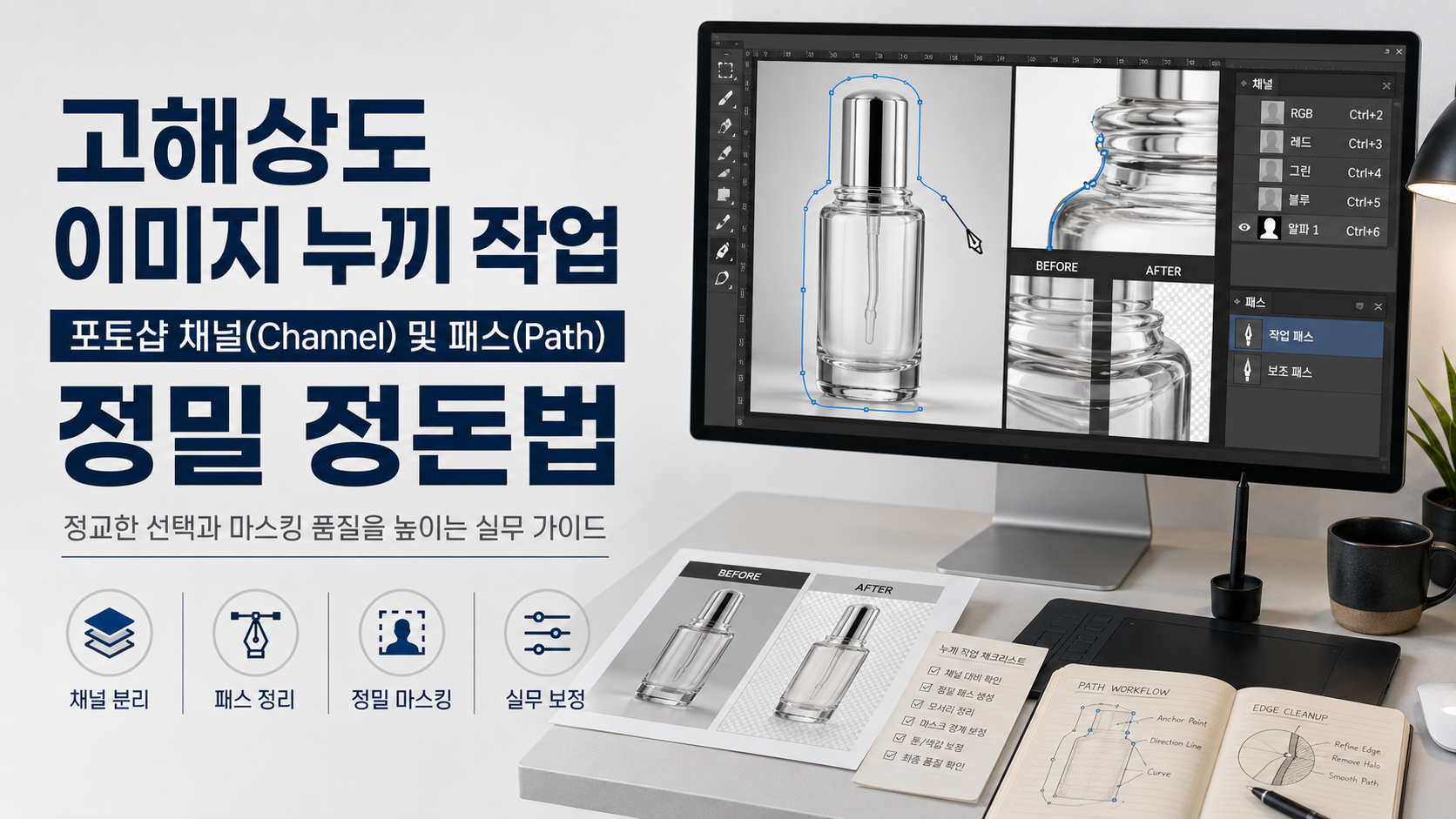
상업 카탈로그나 고급 패키지 디자인, 혹은 대형 팝업스토어의 그래픽 월(Wall)을 제작할 때 디자이너들을 가장 지치고 울부짖게 만드는 고난도 보정 공정이 있습니다. 바로 복잡한 배경 속에서 특정 오브젝트만 깨끗하게 따내는 일명 '누끼(Clipping / Image Cutout)' 작업입니다. 바람에 산발해 날리는 인물의 미세한 머리카락 한 올, 투명한 유리 와인병 경계면에 부딪히는 빛 상, 혹은 털이 숭숭 난 패션 모피 모델 이미지를 다룰 때, 포토샵의 자동 AI 누끼 기능(Select Subject)이나 마술봉 툴만 믿고 단추를 눌렀다가 가장자리가 톱니바퀴처럼 흉측하게 파먹히거나 흰색 배경 찌꺼기가 자글자글 남는 참사를 마주하곤 합니다.
제가 25년 동안 글로벌 브랜드 나이키의 이미지 리터칭과 대형 와이드 컬러 실사 출력을 총괄하며 수만 장의 고화질 이미지를 감리해 보며 깨달은 진리가 있습니다. 모니터에서 어설프게 따낸 누끼 데이터는 대형 실사출력이나 고급 수입지 인쇄를 거치는 순간, 픽셀의 오차가 수십 배로 확대되어 브랜드의 하이엔드 퀄리티를 한순간에 파괴한다는 사실입니다. 자동 툴의 한계를 완벽하게 넘어서서, 칼날처럼 정교한 테두리를 구현하는 펜 툴 패스(Path) 정돈법과 복잡한 반투명 경계면을 소스 유실 없이 분리해 내는 채널 마스크(Channel Masking) 실무 공식을 단 하나의 글 속에 올인원으로 해부해 드립니다.
---
1. 직선과 곡선의 완벽한 벡터 통제: 펜 툴(Pen Tool)과 패스(Path) 정밀 추출
가구, 제품 단상자, 전자기기처럼 외곽선이 명확하고 경계가 딱딱하게 떨어지는 하드 오피스 오브젝트의 누끼는 무조건 펜 툴(Pen Tool)을 사용해 벡터 패스(Path)로 따내는 것이 상업 디자인의 절대 불문율입니다.
1) 안쪽 0.5px 파고들기의 법칙
실무에서 주니어들이 가장 많이 저지르는 실수는 오브젝트의 정중앙 경계면 선을 그대로 따라 펜 툴 점을 찍는 것입니다. 이럴 경우 배경색 잉크 알갱이가 미세하게 테두리에 물려 나와, 어두운 배경에 이미지 합성 시 가장자리에 불쾌한 흰색 테두리 띠(Color Fringe)가 형성됩니다.
"25년 차 프로들은 펜 툴 점을 찍을 때 오브젝트 외곽선보다 약 0.5픽셀에서 1픽셀 안쪽(Inside)으로 미세하게 파고들듯 패스를 따냅니다." 이 0.1mm의 안쪽 마진 세팅 하나만으로도 배경색 찌꺼기가 테두리에 묻어 나오는 현상을 100% 원천 차단할 수 있습니다.
2) 벡터 마스크(Vector Mask)로 포맷 내보내기
패스 작업이 끝났다면 단순 선택 영역 변환(`Ctrl + Enter`) 후 지우개로 지우지 마십시오. Paths 패널에서 작성된 패스를 [Vector Mask]로 걸어두셔야 나중에 클라이언트가 "오브젝트 겉면을 살짝 늘려달라"고 수정 요청을 해왔을 때, 픽셀 손실 없이 펜 툴 점(Anchor Point)만 마우스로 살짝 당겨 1초 만에 원본 수정에 대처할 수 있습니다.
---
2. 머리카락과 투명 유리병을 지배하는 채널 마스크(Channel Mask) 4단계
문제는 바람에 날리는 머리카락이나 동물의 부드러운 털, 투명 아크릴/유리 제품처럼 펜 툴로 패스를 따내는 것이 물리적으로 불가능한 미세 입자 구역입니다. 이때는 빛의 명암 대비를 이용하는 채널(Channel) 기술이 등판해야 합니다.
1) 1단계: 명암 대비가 가장 극명한 단일 채널 복제
Channels 패널을 엽니다. Red, Green, Blue 채널을 하나씩 눈으로 클릭해 가며 배경색과 내가 따내고자 하는 털/머리카락 입자 간의 흑백 대비(Contrast)가 가장 칼날처럼 명확한 채널을 하나 선택합니다. (일반적으로 인물 피부나 머리카락은 Blue 채널이 가장 대비가 강합니다). 해당 채널을 패널 하단 '새 채널' 아이콘으로 드래그하여 복사본 채널(`Blue Copy`)을 개설합니다.
2) 2단계: 레벨(Levels)과 커브(Curves)를 통한 흑백 강제 분리
복사된 채널을 선택한 상태에서 단축키 `Ctrl + L`을 눌러 Levels(레벨) 창을 엽니다.
- 왼쪽 어둠 슬라이더(Black Point)를 오른쪽으로 당겨 머리카락 구역을 완전한 K100 순수 검은색으로 밀어 넣습니다.
- 오른쪽 밝음 슬라이더(White Point)를 왼쪽으로 당겨 배경 구역을 완전한 순백색(White)으로 바짝 올려붙입니다.
이 공정을 거치면 중간 톤이 지워지면서, 머리카락 한 올 한 올의 미세한 패스 경계면이 흑과 백의 명확한 실루엣으로 도려내어 집니다.
3) 3단계: 브러시(Brush) 보정과 선택 영역 마스크 변환
오브젝트 내부의 안쪽 면에 덜 칠해진 하얀 구역이 있다면 브러시 툴(단축키 B)을 들고 색상을 K100 검정으로 설정하여 쓱쓱 메워주셔야 내부 구멍이 안 뚫립니다.
작업이 완료되면 `Ctrl` 키를 누른 채 `Blue Copy` 채널의 썸네일 박스를 마우스로 클릭합니다. 그러면 흑백 실루엣 그대로 수만 개의 미세한 선택 영역 반딧불이 가이드선이 생성됩니다.
4) 4단계: 레이어 마스크 적용 및 색상 정화(Decontaminate Colors)
Layers 패널로 돌아와 메인 원본 레이어를 선택하고 하단의 [Add Layer Mask] 버튼을 누르면, 머리카락 한 올의 섬세한 텍스처까지 손실 없이 배경과 완전 분리되는 기적을 목격할 수 있습니다.
마지막 마감으로 상단 메뉴 Select -> Mask and Select -> Decontaminate Colors(색상 정화) 슬라이더를 50% 수준으로 살짝 올려주시면, 머리카락 테두리에 묻어있던 원래 스튜디오 배경의 잔여 반사 색상까지 깔끔하게 제거되어 어떤 화려한 합성 배경 위에서도 완벽하고 자연스럽게 안착하게 됩니다.
---
결론: 디테일에 타협하지 않는 디자이너가 거장입니다
오늘은 포토샵에서 고해상도 상업 인쇄 및 VMD 그래픽 마감을 위한 펜 툴 패스 누끼와 채널 마스크 정밀 합성 기술을 상세히 알아보았습니다. 많은 주니어 디자이너가 "어차피 손님들은 미세한 머리카락이나 테두리 오차를 모를 텐데 자동 클릭으로 대충 때우지 뭐"라며 디테일과 타협하곤 합니다. 하지만 비전문가인 클라이언트라 할지라도 웰메이드 작품이 주는 깔끔함과 어설픈 합성물이 주는 찌꺼기의 어색함은 직관적으로 감지해 냅니다. 보이지 않는 0.5픽셀의 테두리 마진을 정돈하는 디테일이야말로, 저가형 합성 하청 공장을 넘어 하이엔드 브랜딩의 거장으로 인정받는 결정적인 차이점입니다.
포토샵 정밀 누끼와 레이어 마스크 기술을 마스터해 그래픽 시각 에셋의 완성도를 극대화했다면, 이제 수십, 수백 페이지에 달하는 대용량 기업 카탈로그나 보고서 디자인을 진행할 때 프로그램 속도를 비약적으로 끌어올리고 레이아웃 위계질서를 완벽히 제어하는 인디자인 기술을 배울 단계입니다. 다음 글에서는 편집디자인 실무자들의 만성 야근 유발 구역, 즉 '어도비 인디자인(Adobe InDesign)에서 수백 페이지 책자 제작 시 상하단 헤더/푸터, 자동 페이지 번호, 도련 가이드 라인을 단 한 번의 수정으로 전사 제어하는 마스터 페이지(Master Page / A-Parent) 완벽 구동 공식과 페이지 레이아웃 격리 실무'를 제 오랜 편집디자인 내공을 담아 아주 명쾌하게 가르쳐 드리겠습니다. 야근 없는 무결점 칼퇴근을 위해 다음 실무 편에서 만납시다.
'실무 디자인 · 인쇄 제작' 카테고리의 다른 글
| 패키지 종이 상자 제작 시 골판지(A골, B골, E골) 종류에 따른 칼선 마진 계산법 (0) | 2026.07.29 |
|---|---|
| 인디자인을 활용한 대용량 보고서 및 책자 마스터 페이지(Master Page) 완벽 제어법 (0) | 2026.07.27 |
| 패키지 디자인 인쇄 사고의 주범: 오버프린트(Overprint Black) 자동 설정 해제법 (1) | 2026.07.24 |
| 투명 PET 및 아크릴 배너 인쇄 시 화이트 레이어(White Underprint) 투명도 조절법 (0) | 2026.07.23 |
| 대형 포맷 인쇄를 위한 CMYK 컬러 프로파일(Coated FOGRA39) 세팅과 색상 왜곡 방지 (0) | 2026.07.21 |


