인디자인을 활용한 대용량 보고서 및 책자 마스터 페이지(Master Page) 완벽 제어법
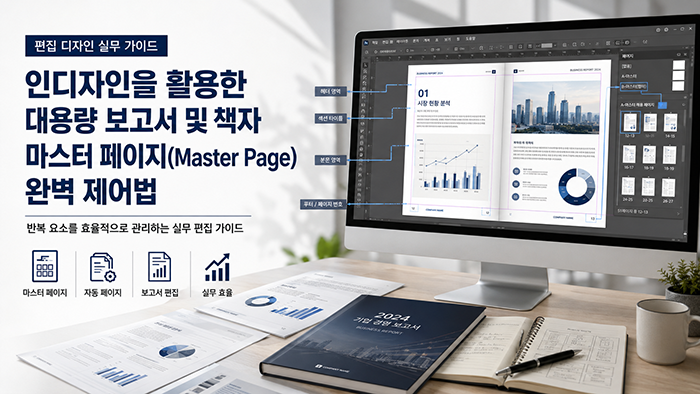
수십 페이지에서 수백 페이지에 달하는 대기업의 정기 주주보고서, 관공서 백서, 혹은 두꺼운 브랜드 제품 카탈로그 디자인을 진행할 때 편집 디자이너들을 가장 절망에 빠뜨리는 만성 야근의 주범이 있습니다. 수백 페이지짜리 문서 작업을 진행하던 도중, 마감 직전 클라이언트가 "상단 헤더의 브랜드 로고 위치를 오른쪽으로 3mm 옮겨주시고, 하단 페이지 번호 옆에 작은 카테고리 텍스트를 일괄 추가해 주세요"라는 정정 피드백을 던질 때입니다. 마스터 페이지 시스템을 구축해 두지 않은 주니어 디자이너들은 결국 수백 개 페이지의 대지(Artboard)를 일일이 마우스로 클릭해가며 밤새 단순 반복 타이핑과 위치 조정을 하다가 지쳐 무너지곤 합니다.
제가 25년 동안 글로벌 브랜드 나이키의 대형 매장 연출 매뉴얼과 수백 페이지에 달하는 하이엔드 카탈로그 편집을 총괄하면서 단 한 번의 오차 없이 마감 시간을 지켜낼 수 있었던 핵심 무기는 바로 어도비 인디자인(Adobe InDesign)의 '마스터 페이지(Master Page / 최신 버전 명칭: A-Parent)' 완벽 제어 기술이었습니다. 클릭 단 한 번으로 수백 페이지 전체의 상하단 가이드, 자동 페이지 번호, 도련 레이아웃을 전사 통제하는 마스터 페이지 구축 공식과 오버라이드(Override) 실무 테크닉을 단 하나의 글 속에 올인원으로 해부해 드립니다.
---
1. 마스터 페이지(A-Parent)의 기본 메커니즘과 도면 템플릿화
이론 구조를 먼저 파악하셔야 레이아웃이 뒤엉키지 않습니다. 인디자인의 마스터 페이지는 일반 작업 페이지들 위에 투명하게 한 겹 얹어두는 '공용 투명 도면 판'과 같습니다.
마스터 페이지에 배치된 모든 요소(상단 로고, 하단 풋터, 챕터 구분선, 자동 페이지 번호 상자 등)는 그 아래 연결된 수백 개의 일반 문서 페이지에 똑같은 좌표로 100% 자동 투영됩니다. 따라서 마스터 페이지에서 폰트 크기나 위치를 단 0.1mm만 수정해도, 이를 참조하고 있는 수백 개 페이지의 비주얼이 순식간에 일괄 변경되는 완벽한 생산성 자동화 구조를 지니고 있습니다.
---
2. 25년 차 편집 마스터의 무결점 마스터 페이지 세팅 4단계
"이 순서대로 세팅하셔야 수백 페이지 대용량 파일을 굴릴 때 프로그램 다운 현상이나 폰트 유실 사고가 안 터집니다." 어도비 인디자인 표준 공정입니다.
1) 1단계: Pages 패널에서 마스터 페이지(A-Parent) 활성화
인디자인 우측 Pages(페이지) 패널을 엽니다. 패널 상단 구역에 위치한 [A-Parent](구버전: A-Master) 접힘면 썸네일을 마우스로 더블클릭하여 마스터 편집 모드로 진입합니다. (화면 좌측 하단에 페이지 번호 대신 'A-Parent'라고 표시되어 있는지 눈으로 확인하셔야 합니다).
2) 2단계: 자동 페이지 번호(Current Page Number) 치환 코드 삽입
책자 편집의 꽃인 자동 페이지 번호를 심어줄 차례입니다.
- 텍스트 상자 툴(단축키 T)을 들고 하단 풋터 위치에 드래그하여 상자를 만듭니다.
- 상단 메뉴 Type(문자) -> Insert Special Character(특수 문자 삽입) -> Markers(표시자) -> Current Page Number(현재 페이지 번호)를 클릭합니다. (단축키:
Ctrl + Alt + Shift + N/ Mac:Cmd + Option + Shift + N) - 텍스트 상자 안에 'A'라는 임시 기호가 찍히는 것을 확인합니다. 이 'A' 기호는 일반 페이지로 넘어가면 자동으로 `1, 2, 3, 4...`라는 정식 숫자로 바꿔 치기 됩니다. 펼침면 좌우 대지에 맞춰 각각 이 코드를 배치해 주셔야 합니다.
3) 3단계: 다중 마스터(B-Parent, C-Parent)의 계층적 파생 설계
책 한 권에 단 하나의 마스터 레이아웃만 존재할 필요는 없습니다. 대형 보고서는 표지, 목차, 본문 1장, 본문 2장 등 섹션별로 상하단 디자인이 달라지기 때문입니다.
Pages 패널 상단 여백을 마우스 우클릭 후 New Parent(새 마스터)를 누르면 [B-Parent]가 개설됩니다. 이때 'Based on Parent' 항목에 'A-Parent'를 매칭해 두면, A-마스터의 자동 페이지 번호 시스템을 고스란히 상속받으면서 B-마스터만의 독자적인 디자인 굵기나 컬러 가이드라인을 위에 추가로 얹을 수 있는 고도의 계층 구조가 완성됩니다.
4) 4단계: 개별 페이지의 '마스터 항목 오버라이드(Override)' 테크닉
작업을 하다가 15페이지에서만 예외적으로 마스터에 고정된 배경 그래픽이나 글자를 살짝 이동하거나 지워야 하는 상황이 발생합니다. 일반 페이지 상태에서는 마스터 요소가 잠겨있어 마우스로 선택되지 않습니다.
이때 해당 개체를 선택하면서 단축키 `Ctrl + Shift + Click` (Mac: `Cmd + Shift + Click`)을 누르십시오. 이 명령을 내리는 순간, 마스터 페이지의 쇠사슬 잠금이 단번에 풀리면서 해당 15페이지에서만 독립적으로 개체를 이동하거나 삭제할 수 있는 '오버라이드(Override)' 상태로 변환됩니다.
---
3. 인쇄 사고를 예방하는 마스터 레이어(Layer) 격리 공식
"이 레이어 분리 작업을 빼먹으면 본문 사진 뒤로 페이지 번호가 가려져 인쇄되어 나오는 대형 사고가 터집니다."
Layers 패널을 열고 반드시 2개의 레이어를 만드셔야 합니다.
- [Top Layer] 마스터 전용 레이어 (최상단): 자동 페이지 번호, 상하단 헤더/풋터, 챕터 타이틀 배치
- [Bottom Layer] 본문 인쇄 레이어 (하단): 일반 페이지의 본문 텍스트 상자, 고화질 사진 이미지, 컬러 배경 판 배치
이렇게 페이지 번호가 들어간 마스터 방을 Layers 패널 최상단에 얹어두어야만, 아래쪽 일반 페이지에서 아무리 커다란 고화질 사진을 전면에 깔아두어도 페이지 번호가 사진 뒤로 묻혀서 안 보이는 인쇄 사고를 100% 원천 차단할 수 있습니다.
---
결론: 시스템을 통제하는 디자이너가 편집을 지배합니다
오늘은 수백 페이지에 달하는 대용량 보고서와 기업 책자 디자인을 한 치의 오차 없이 자동 제어하는 인디자인 마스터 페이지 시스템 구축법과 오버라이드 실무 테크닉을 상세히 알아보았습니다. 훌륭한 편집 디자이너는 모니터 위에서 수동으로 마우스를 노가다하듯 움직이는 사람이 아닙니다. 어도비 프로그램 내부의 레이아웃 상속 체계와 자동화 메커니즘을 도면처럼 설계하여, 클라이언트의 갑작스러운 일괄 수정 요청 앞에서도 단 5초 만에 완벽한 데이터 전환을 단행할 수 있는 영리한 시스템의 제어자입니다. 워크플로우를 자동화해보세요. 확보된 여유의 시간 속에서만 비로소 타이포그래피의 본질과 독자의 가독성을 고민할 프로의 유연함이 확보되는 법입니다.
마스터 페이지 제어로 대용량 편집 인쇄물의 무결점 뼈대를 완성했다면, 이제 오프라인 매장 및 옥외 디스플레이 현장에서 사용되는 특수 대형 자재의 물리적 타공 가공 데이터를 구축할 단계입니다. 다음 글에서는 공간 디자이너와 실사 인쇄 실무자들의 필수 테크닉, 즉 '알루미늄 복합판넬 및 포맥스 배너 출력 시, 현장 건물의 벽면 피스 고정과 행잉 와이어 체결을 위해 일러스트레이터 도면 안에서 한 치의 유격 오차도 없이 CNC 가공용 타공(Punching) 원형 칼선 레이어와 오프셋 마진을 정밀하게 구축하는 VMD 실무 가이드'를 제 오랜 현장 시공 노하우를 담아 아주 명쾌하게 가르쳐 드리겠습니다. 그럼 다음 실무 편에서 뵙겠습니다.
'실무 디자인 · 인쇄 제작' 카테고리의 다른 글
| 인쇄 컬러 스와치 활용법: 모니터 색상과 실제 팬톤 컬러칩(PANTONE) 매칭 및 오차 줄이기 (0) | 2026.07.30 |
|---|---|
| 패키지 종이 상자 제작 시 골판지(A골, B골, E골) 종류에 따른 칼선 마진 계산법 (0) | 2026.07.29 |
| 고해상도 이미지 누끼 작업 시 포토샵 채널(Channel) 및 패스(Path)를 활용한 정밀 정돈법 (0) | 2026.07.26 |
| 패키지 디자인 인쇄 사고의 주범: 오버프린트(Overprint Black) 자동 설정 해제법 (1) | 2026.07.24 |
| 투명 PET 및 아크릴 배너 인쇄 시 화이트 레이어(White Underprint) 투명도 조절법 (0) | 2026.07.23 |


