인디자인 데이터 병합(Data Merge) 기능을 이용한 대량 명함/사원증 자동화 레이아웃
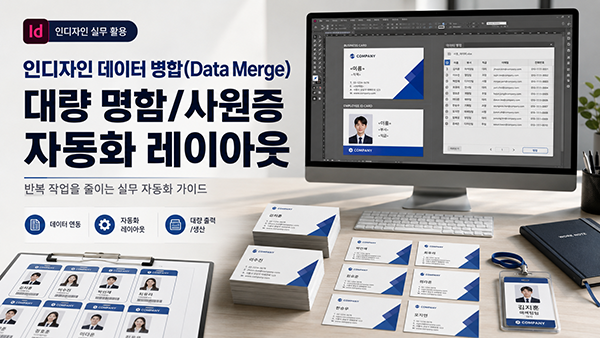
디자인 에이전시나 인하우스 마케팅 팀에서 근무하다 보면 주기적으로 찾아오는 지독한 단순 반복 업무가 있습니다. 바로 기업의 신입사원 대량 입사 시즌이나 전사 조직 개편 때 발생하는 수백 명의 '명함'과 '사원증' 제작 업무입니다. 이름, 부서, 직급, 이메일 주소, 휴대전화 번호만 다르고 레이아웃은 완벽히 동일한 디자인인데, 이걸 일일이 마우스로 붙여넣고 타이핑하면서 수백 개의 대지(Artboard)를 복사하고 있는 디자이너들을 보면 참 안타까운 마음이 듭니다.
제가 과거 나이키에서 리테일 디자인 총괄로 재직하던 시절, 전국 수십 개 매장의 수천 명의 스태프 명함과 시즌별 상품 가격 스펙 텍(Tag) 데이터를 정기적으로 찍어내야 했습니다. 만약 이 작업을 수동으로 하고 있었다면 제 팀원들은 크리에이티브한 기획은커녕 며칠 밤을 단순 타이핑 노동으로 지새우다가 번아웃에 직면했을 것입니다. 복잡하고 지루한 대량 텍스트 교체 작업을 엑셀 원부 한 장과 어도비 인디자인(Adobe InDesign)의 '데이터 병합(Data Merge)' 기능만을 결합하여 단 5초 만에 수백 페이지의 무결점 인쇄 레이아웃으로 자동 추출해내는 신의 한 수 실무 테크닉을 전격 공개합니다.
---
1. 데이터 병합(Data Merge)의 기본 개념과 작동 원리
인디자인의 데이터 병합은 아주 쉽게 말해 '가리방(틀)'에 '코딩'을 입히는 가변 데이터 인쇄(VDI) 자동화 기술입니다. 디자이너가 이름이나 전화번호가 들어갈 텍스트 상자에 일종의 '치환 태그(변수)'를 심어놓으면, 인디자인 프로그램이 외부의 데이터 시트(Excel)를 읽어 들여 엑셀의 가로 행 한 줄당 인디자인 대지 한 페이지를 자동으로 매칭해 가며 데이터를 사정없이 뿜어내는 메커니즘입니다.
이 기능을 다룰 줄 알게 되면 500명이든 1,000명이든 인원수에 상관없이 단 한 페이지의 마스터 디자인만으로 모든 대량 편집 결과물을 완벽하게 끝낼 수 있습니다. 수작업 시 필연적으로 발생하는 오타나 행 섞임 현상 등의 휴먼 에러를 원천적으로 차단해 주는 위대한 생산성 솔루션입니다.
---
2. 실무자도 단번에 마스터하는 3단계 가변 데이터 연동 공정
"이 순서대로만 세팅하시면 오늘부터 대량 명함 작업 때문에 야근할 일은 절대 없습니다." 인디자인 데이터 병합의 표준 워크플로우입니다.
1) 1단계: 엑셀 원부를 텍스트 파일(CSV)로 정돈하기
인사팀에서 전달받은 직원 명단을 정리해야 합니다. 엑셀 시트의 맨 첫 번째 행(Header)은 인디자인이 인식할 변수명으로 채웁니다. 예컨대 Name, Title, Phone, Email이라고 적고, 그 아래 칸부터는 직원들의 실제 데이터를 꼼꼼히 채워 넣습니다. 만약 사원증처럼 증명사진 이미지까지 자동으로 갈아 끼우고 싶다면, 변수명 앞에 골뱅이 마크를 붙인 `@Photo`라고 열 제목을 지정하셔야 합니다. (엑셀에서 기입 시에는 수식 에러를 막기 위해 '@Photo 처럼 따옴표를 먼저 입력합니다). 입력이 완료되면 엑셀에서 '자신이 지정한 폴더에 파일 형식을 CSV(쉼표로 분리) 또는 텍스트(탭으로 분리)'로 저장하십시오.
2) 2단계: 인디자인 마스터 레이아웃 세팅 및 필드 맵핑
인디자인을 켜고 명함 정규 규격(예: 92mm x 52mm 도련 포함)으로 단 하나의 대지를 개설한 뒤, 폰트 종류와 크기, 행간을 정교하게 디자인합니다.
- 상단 메뉴에서 Window(창) -> Utilities(유틸리티) -> Data Merge(데이터 병합) 패널을 엽니다.
- 패널 우측 상단 플라이아웃 메뉴를 눌러 Select Data Source(데이터 소스 선택)를 클릭하고, 방금 엑셀에서 내보낸 CSV 파일을 불러옵니다.
- 엑셀에 적었던
Name,Title등의 헤더 항목들이 패널에 리스트로 뜨는 것을 확인합니다. - 인디자인 화면의 '홍길동'이라는 텍스트를 드래그한 상태에서 패널의
Name버튼을 클릭하면, 화면의 문자가<Name>형태로 변환되며 필드 매칭이 완료됩니다.
3) 3단계: 단 5초 만에 다중 페이지 자동 완성하기
맵핑이 끝났다면 데이터 병합 패널 우측 하단의 '병합된 문서 생성(Create Merged Document)' 아이콘을 누릅니다. 옵션 창에서 '모든 레코드'를 선택하고 승인을 누르면, 인디자인이 번쩍하며 엑셀에 있던 수백 명의 데이터가 각 페이지에 정교하게 박힌 수백 페이지짜리 새 인디자인 파일(`.indd`)을 순식간에 독립적으로 만들어 냅니다.
---
3. 25년 차 거장이 주는 데이터 병합 인쇄 사고 방지 핵심 팁
"기계는 정직하지만 디자이너가 예측하지 못하면 사고가 터집니다." 대량 출력판을 터잡기(Imposition)하여 인쇄소로 넘기기 전, 반드시 확인해야 할 두 가지 검수 디테일입니다.
- 텍스트 오버플로우(Overflow) 경보 자르기: 이름이 '성삼문'처럼 세 글자인 직원은 레이아웃에 딱 맞지만, 간혹 '독고영재' 같은 네 글자 이름이나 부서명이 '글로벌리테일브랜드디자인팀'처럼 지나치게 긴 직원의 경우 글자가 텍스트 상자 밖으로 튕겨 나가 유실되는 넘침 현상이 발생합니다. 데이터 병합 전, 텍스트 상자의 가로 길이를 예상치보다 훨씬 넉넉하게 늘려놓거나 문자 스타일(Character Style)의 자간 자동 조절 옵션을 걸어두는 장치가 필수적입니다.
- 폰트 라이선스 및 패키지 패킹: 가변 데이터로 병합된 파일은 출력소로 넘길 때 텍스트가 깨질 위험이 배로 증가합니다. 인쇄소 발주 전
Ctrl + Shift + O를 눌러 폰트를 따주거나, 인디자인의 Package(패키지) 기능을 실행하여 사용된 수백 명의 사진 이미지 링크 파일과 서체 폰트 유실 없이 하나의 폴더로 압축해 전달해야 현장 엔지니어가 에러 없이 다이렉트로 인쇄를 진행할 수 있습니다.
---
결론: 반복 노동을 줄여야 진짜 크리에이티브가 열립니다
오늘은 인디자인의 데이터 병합(Data Merge) 기능을 활용해 대량의 가변 데이터 명함과 사원증을 자동화 레이아웃으로 처리하는 실무 테크닉을 알아보았습니다. 프로 디자이너와 아마추어의 차이는 툴을 다루는 화려함이 아니라, 내 소중한 시간을 확보하는 '워크플로우 효율화 능력'에 있습니다. 클릭 몇 번으로 끝낼 수 있는 단순 노가다 업무에 내 에너지를 낭비하지 마십시오. 시스템을 활용해 노동 시간을 단축해야만 브랜딩의 본질을 고민할 진짜 크리에이티브의 시간이 열리는 법입니다.
대량 레이아웃 자동화로 업무 시간을 획기적으로 줄여 여유를 확보했다면, 이제 기업 클라이언트들이 최근 가장 열광하고 있는 하이엔드 후가공 소싱 트렌드로 시야를 확장해야 합니다. 다음 글에서는 인쇄물 제작의 부가 가치를 극대화하는 마케팅 코드, 즉 글로벌 기업 비딩 및 대기업 패키지 수주 시 필수 가점 조건으로 내거는 '친환경 소이 잉크(콩기름 인쇄)의 가공 메커니즘과 재생 펄프를 활용한 FSC 인증 수입 종이 소싱 및 감리 실무 가이드'를 제 오랜 현장 노하우를 담아 낱낱이 파헤쳐 드리겠습니다. 프로의 포트폴리오를 위해 다음 실무 가이드에서 만납시다.
'실무 디자인 · 인쇄 제작' 카테고리의 다른 글
| 박 가공(금박, 은박, 청박) 인쇄 파일 제작 시 벡터 오버프린트(Overprint) 설정법 (0) | 2026.07.13 |
|---|---|
| 친환경 인쇄 마케팅: 콩기름 인쇄(Soy Ink)와 FSC 인증 종이 소싱 가이드 (0) | 2026.07.12 |
| 도련(Bleed)과 안전 영역(Safe Zone) 미확보로 발생하는 인쇄 사고 대처법 (1) | 2026.07.09 |
| 인쇄용 패키지 지기구조(종이 구조물) 디자인 시 칼선과 오시선(접는 선) 데이터 분리법 (0) | 2026.07.08 |
| 어도비 일러스트레이터 대형 캔버스(Large Canvas) 모드 활용법과 주의점 (0) | 2026.07.06 |


