박 가공(금박, 은박, 청박) 인쇄 파일 제작 시 벡터 오버프린트(Overprint) 설정법
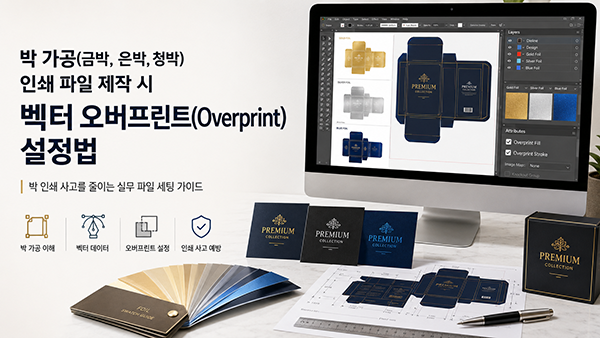
화장품 패키지나 기업 브로셔의 표지, 혹은 고급 멤버십 카드를 디자인할 때 브랜드의 프리미엄 감성을 극적으로 끌어올리기 위해 가장 자주 사용하는 후가공 기법이 바로 '박 가공(Hot Stamping)'입니다. 금박, 은박, 청박, 먹박 등 특수 필름을 뜨거운 금속 판형으로 종이에 꾹 찍어 누르는 이 기법은 모니터의 평면적인 그래픽을 아날로그의 입체적인 고급스러움으로 바꾸어 줍니다. 하지만 의외로 수많은 실무 디자이너들이 박 가공 데이터를 기계의 매커니즘을 모른 채 대충 만들어 넘겼다가, 인쇄소에서 연락을 받고 데이터를 수정하느라 스케줄을 날리거나 최악의 경우 글자 가장자리가 허옇게 구멍이 나 번지는 인쇄 사고를 겪곤 합니다.
제가 25년 동안 글로벌 리테일 브랜드의 하이엔드 패키지와 인쇄 마감을 감리하면서 현장에서 숱하게 잡아낸 에러 중 하나가 바로 '오버프린트(Overprint)' 설정 누락이었습니다. 수백만 원짜리 인쇄판을 다시 짜야 하는 대참사를 원천 차단하고, 공장장님에게 "데이터 참 깔끔하게 짰다"라는 찬사를 들을 수 있는 일러스트레이터(Adobe Illustrator) 내에서의 무결점 박 후가공 별색 지정 및 벡터 오버프린트 세팅 공식을 실무자의 시선에서 완벽하게 해부해 드리겠습니다.
---
1. 박 가공 사고의 주범: 녹아웃(Knockout)과 오버프린트(Overprint)의 본질
컴퓨터 화면에서 배경색 위에 금박 글자를 얹으면 완벽해 보이지만, 일러스트레이터의 기본 연산 방식은 '녹아웃(Knockout)' 구조로 되어 있습니다. 녹아웃이란 위에 얹어진 오브젝트 모양 그대로 아래쪽 배경 인쇄 데이터에 구멍을 뻥 뚫어버리는 방식입니다.
만약 인쇄소 기계가 배경 잉크를 먼저 찍고, 그 위에 금속 판형으로 박 필름을 찍을 때 기계의 미세한 진동으로 인해 단 0.5mm만 마진이 밀려도, 배경에 뚫린 구멍과 박이 찍힌 위치가 불일치하면서 그 경계면에 종이의 맨살인 흰색 틈새(White Halo)가 흉측하게 노출되는 대형 사고가 터집니다.
이를 해결하기 위해 배경 색상 위에 구멍을 뚫지 않고 그 위에 중첩해서 잉크나 후가공을 얹어 찍도록 명령을 내리는 기술이 바로 '오버프린트(Overprint, 중쇄)'입니다. 박 가공 라인에 오버프린트를 설정해 두면 배경은 구멍 없이 빽빽하게 인쇄되고, 그 위에 칼날 오차 걱정 없이 박이 덮어씌워 지므로 아주 미세한 타이포그래피 문양도 완벽하고 깨끗하게 마감 처리가 완성됩니다.
---
2. 인쇄 사고율 0%를 보장하는 박 가공 데이터 제작 4단계 프로세스
"실무에서는 이 프로세스를 거치지 않은 데이터는 절대 공장으로 입고시키지 않습니다." 어도비 일러스트레이터에서 박 가공 파일을 빌드업하는 표준 공정입니다.
1) 1단계: 박 가공 전용 독립 레이어(Layer) 분리
기존 디자인 레이어와 박 라인을 절대로 섞어 쓰지 마십시오. Layers 패널에서 최상단에 새 레이어를 만들고 이름을 [금박_후가공] 혹은 [Foil_Gold]라고 명확하게 네이밍한 뒤, 박이 들어가야 할 글자와 로고의 벡터 패스만 이 방으로 싹 모아서 격리하셔야 합니다.
2) 2단계: 스와치(Swatch) 패널에서 '별색(Spot Color)' 등록
박 가공선은 일반 CMYK 컬러로 두면 인쇄 기계가 일반 컬러 인쇄로 오인해 잉크를 뿌려버립니다.
- 박으로 가공할 오브젝트를 선택한 뒤 Swatches 패널에서 새 스와치(New Swatch)를 누릅니다.
- Color Type을 반드시 'Spot Color(별색)'로 변경하셔야 합니다.
- 스와치 이름을 인쇄소와 약속된 명칭(예:
Gold_Foil또는M100_박)으로 타이핑하고, 색상은 눈에 잘 띄는 원색(예: 마젠타 100%)으로 지정해 줍니다.
3) 3단계: 속성(Attributes) 패널을 통한 오버프린트 체크
여기가 인쇄 사고를 막는 핵심 구역입니다. 상단 메뉴에서 Window(창) -> Attributes(속성) 패널을 엽니다. 박 가공 오브젝트를 선택한 상태에서 패널 내의 [Overprint Fill(칠 오버프린트)] 및 선이 있다면 [Overprint Stroke(선 오버프린트)] 항목의 체크박스를 반드시 활성화해 주셔야 합니다.
4) 4단계: 분판 미리보기(Separation Preview)를 통한 최종 검수
데이터가 제대로 짜졌는지 인쇄소에 넘기기 전 내 눈으로 직접 확인하는 마감 검수법입니다. Window -> Separations Preview(분판 미리보기) 패널을 열고 'Overprint Preview'를 체크합니다. 그 후 CMYK 채널의 눈 아이콘을 꺼서 배경 인쇄를 지웠을 때, 박 가공 별색이 들어간 자리에 구멍이 뻥 뚫려있지 않고 하얗게 비어있지 않다면 오버프린트가 완벽하게 걸린 것입니다.
---
결론: 화면 뒤의 물리적 공정을 계산하는 디자이너가 거장입니다
오늘은 하이엔드 상업 패키지와 브랜딩 인쇄물의 퀄리티를 지배하는 박 가공 인쇄 파일 제작법과 벡터 오버프린트 설정 공식에 대해 정밀하게 알아보았습니다. 디자이너가 모니터 화면의 레이어 순서만 믿고 오버프린트 세팅을 누락하는 순간, 기계의 미세한 유격 오차는 여러분의 포트폴리오를 망가뜨리는 인쇄 사고로 응징합니다. 후가공 기계 하드웨어가 내 벡터 패스 라인을 어떻게 읽어 들이고 물리적으로 압착하는지 그 공정을 미리 계산하고 배려하는 디테일이 바로 인쇄 사고율 0%를 달성하는 베테랑의 진짜 내공입니다.
박 가공과 오버프린트 제어를 통해 인쇄물 마감의 최고 정점을 찍었다면, 이제 인쇄를 넘어 매장이라는 거대한 공간의 비주얼을 완성하는 실사 연출 영역으로 시선을 돌릴 때입니다. 다음 글에서는 브랜드 매장의 야간 쇼윈도와 팝업스토어 파사드의 몰입감을 극적으로 연출하는 광학 테크닉, 즉 글로벌 브랜드 플래그십 스토어 기획 시 타깃 고객의 시선을 단 1.5초 만에 낚아채는 매장 윈도우 디스플레이의 핵심 요소이자, 시간대별 외부 자연광과 내부 인테리어의 조화를 컨트롤하는 VMD 조명 연출(Lux/Kelvin)과 비주얼 머천다이징 전략을 제 오랜 나이키 총괄 경험을 담아 생생하게 가르쳐 드리겠습니다. 공간을 지배할 준비를 하시고 다음 VMD 기획 편에서 만나겠습니다.
'실무 디자인 · 인쇄 제작' 카테고리의 다른 글
| 카탈로그 인쇄 시 중철 제본과 무선 제본의 페이지네이션(4의 배수) 구성 원리 (0) | 2026.07.17 |
|---|---|
| 형압(Embossing)과 디보싱(Debossing) 디자인 시 종이 평량(g) 선택 기준 (0) | 2026.07.15 |
| 친환경 인쇄 마케팅: 콩기름 인쇄(Soy Ink)와 FSC 인증 종이 소싱 가이드 (0) | 2026.07.12 |
| 인디자인 데이터 병합(Data Merge) 기능을 이용한 대량 명함/사원증 자동화 레이아웃 (0) | 2026.07.11 |
| 도련(Bleed)과 안전 영역(Safe Zone) 미확보로 발생하는 인쇄 사고 대처법 (1) | 2026.07.09 |


